
Nasıl yardımcı olabiliriz?
Hesabını aç, Yayın Stüdyonu tarayıcıda aç, oyun ekranının bağlantısını OBS Studio'ya ya da TikTok LIVE Studio'ya ekle ve TikTok kullanıcı adını yaz. 2 dakikada yayındasın.
- OBS'e ekleTarayıcı kaynağı, 1080×1920
- TikTok LIVE StudioBağlantı kaynağı ya da pencere yakalama
- Ses ayarlarıYayına gitsin, sen de duy
- Telefon kumandasıQR kodla telefondan yönet
- Müzik ve YouTubeKendi müziğini ekle
- Görüntü kalitesiZayıf bilgisayarda akıcı yayın
- Sorun gidermeSiyah ekran, ses, bağlantı
- DestekWhatsApp ya da e-posta ile yaz
- Bir tarayıcıEdge, Chrome, Safari… Stüdyo ve panel için
- OBS Studioya da TikTok LIVE Studio · Windows veya Mac
- TikTok hesabıCanlı yayın açabilen
Hesabını aç ve paketini seç
Bir dakikalık kayıt, ardından paketini seçersin.
- Yayıncı paneline git ve Kayıt ol: adın, bir kullanıcı adı, e-postan ve şifren yeterli.
- 💎 Paketler sekmesinden seç: aylık kirala ya da krediyle yalnız yayın yaptığın günler için aç.
- Siparişini oluşturup "WhatsApp'tan öde"ye basarsın; banka bilgilerini WhatsApp'tan iletiriz, havale/EFT ile ödersin. Ödemen onaylanınca paketin otomatik açılır. Krediyle kiralama onay beklemez.
Yayın Stüdyonu aç
Sahneleri, hediyeleri, müziği ve ayarları yönettiğin ekran. Tarayıcıda açılır.
- Yayıncı panelinde 🏠 Genel bakış sayfasındaki 🎬 Yayın Stüdyom kartını bul.
- Stüdyoyu aç'a bas. Stüdyo yeni bir sekmede açılır; istersen yer imlerine ekle.
- Stüdyo yalnız sende görünür, yayına yansımaz. Yayında izleyicinin gördüğü şey bir sonraki adımdaki oyun ekranıdır.
Oyun ekranı bağlantısını kopyala
OBS'in ya da LIVE Studio'nun açacağı, sana özel adres.
- Aynı kartta 📺 Oyun ekranı bağlantısı'nın yanındaki Kopyala'ya bas. Bağlantı
https://oyun.yeydigital.club/ekran/…ile başlar. - Bu bağlantı giriş istemez; OBS'te açılabilmesi için böyle tasarlandı. Bu yüzden onu şifre gibi sakla.
OBS Studio'ya ekle önerilen
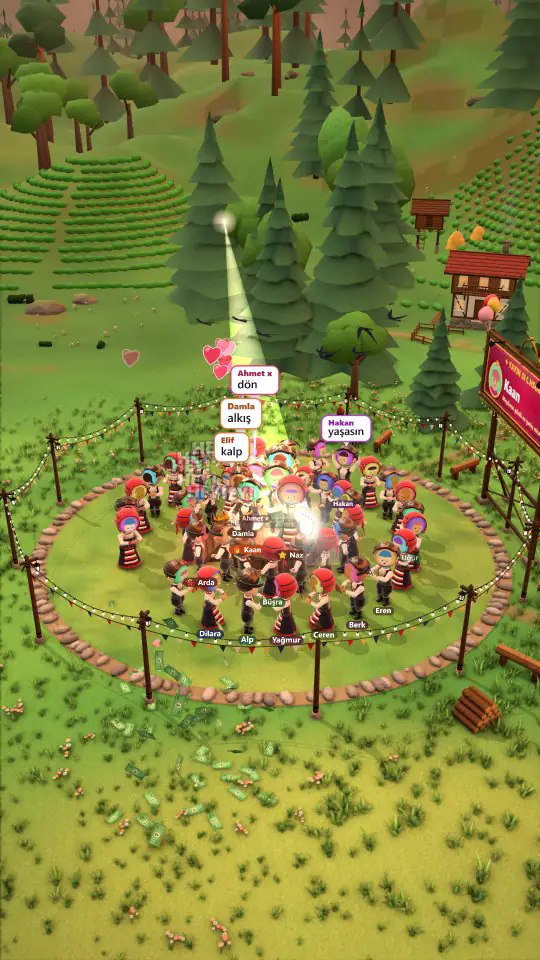
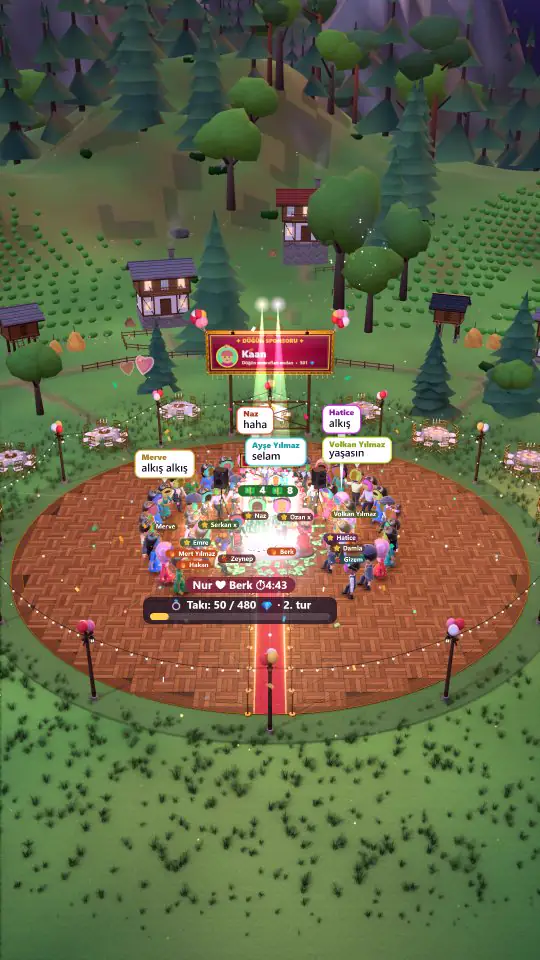
Oyun ekranı OBS'e "tarayıcı kaynağı" olarak girer; görüntü ve ses birlikte gelir. Windows'ta da Mac'te de aynıdır.
a) Dikey tuval
- OBS'te Ayarlar → Görüntü (Settings → Video): Temel (tuval) çözünürlük ve Çıkış çözünürlüğü 1080×1920 olsun. Kare hızı 30 ya da 60.
b) Tarayıcı kaynağı
- Kaynaklar kutusunda + → Tarayıcı (Browser) seç, adına ör. "YEY DİGİTAL" yaz.
- URL kutusuna 3. adımda kopyaladığın oyun ekranı bağlantısını yapıştır.
- Genişlik 1080, Yükseklik 1920 yaz.
- Sesi OBS üzerinden kontrol et (Control audio via OBS) kutusunu işaretle.
- Görünür olmadığında kaynağı kapat (Shutdown source when not visible) kutusu boş kalsın.
- Tamam'a bas; kaynak tuvali tam doldurmuyorsa sağ tık → Dönüştür → Ekrana sığdır.
c) Ses
- Ses Karıştırıcı'da "YEY DİGİTAL" satırının ⋮ / ⚙ menüsü → Gelişmiş Ses Özellikleri.
- Ses izleme (Audio Monitoring) sütununu İzle ve çıkış ver (Monitor and Output) yap. Böylece oyunun sesi hem yayına gider hem de sen kulaklıktan duyarsın.
TikTok LIVE Studio ile
Oyun ekranı bir web sayfası olduğu için LIVE Studio'ya iki yoldan eklenir. Menü adları LIVE Studio'nun sürümüne göre biraz değişebilir.
A) Bağlantı (web sayfası) kaynağı sürümünde varsa
- LIVE Studio'da dikey (portre) yayın düzenini seç.
- Kaynak ekle menüsünde web sayfası ekleyen bir kaynak (çoğunlukla Bağlantı / Link adıyla) varsa onu seç ve oyun ekranı bağlantısını yapıştır.
- Boyut sorulursa 1080×1920 yaz; kaynağı dikey tuvali dolduracak şekilde yerleştir.
Bu kaynak her sürümde bulunmayabilir; görüntü ya da ses düzgün gelmezse B yolunu kullan.
B) Pencere yakalama her sürümde çalışır
- Oyun ekranı bağlantısını Edge ya da Chrome'da ayrı bir pencerede aç.
- Pencereyi büyüt; adres çubuğu görünmesin istersen F11 ile tam ekran yap. Pencereyi simge durumuna küçültme (küçültülen pencere yakalanamaz).
- LIVE Studio'da dikey düzeni seç, Kaynak ekle → Pencere yakalama ile oyunun açık olduğu tarayıcı penceresini seç.
- Kaynağı tuvale sığdır; kenarlarda boşluk kalırsa kırparak yalnız oyun alanını bırak.
- Ses: LIVE Studio'nun ses ayarlarında bilgisayar (masaüstü) sesi açık olsun. Tarayıcıda ses ilk açılışta kilitliyse oyun sayfasına bir kez tıkla.
TikTok kullanıcı adını yaz ve yayına başla
Yorumlar, beğeniler ve hediyeler bu bağlantıyla oyuna akar. Şifren istenmez.
- Yayın Stüdyonda 🎬 Yayın sekmesindeki 📡 TikTok bağlantısı kartında TikTok kullanıcı adın kutusuna adını @ olmadan yaz. Görünen adın değil, profildeki @ adın; profil linkini yapıştırmak da olur.
- Bağlan'a bas, sonra TikTok'ta canlı yayını başlat. Yayın henüz açık değilse stüdyo bekler; yayın açılınca kendiliğinden bağlanır.
- Rozet TikTok: bağlı olunca hazırsın: izleyiciler yorum yazdıkça sahneye girer. Stüdyonun en üstündeki 🚀 Yayına hazır mısın? kartı eksik bir şey varsa söyler.
Telefondan kumanda
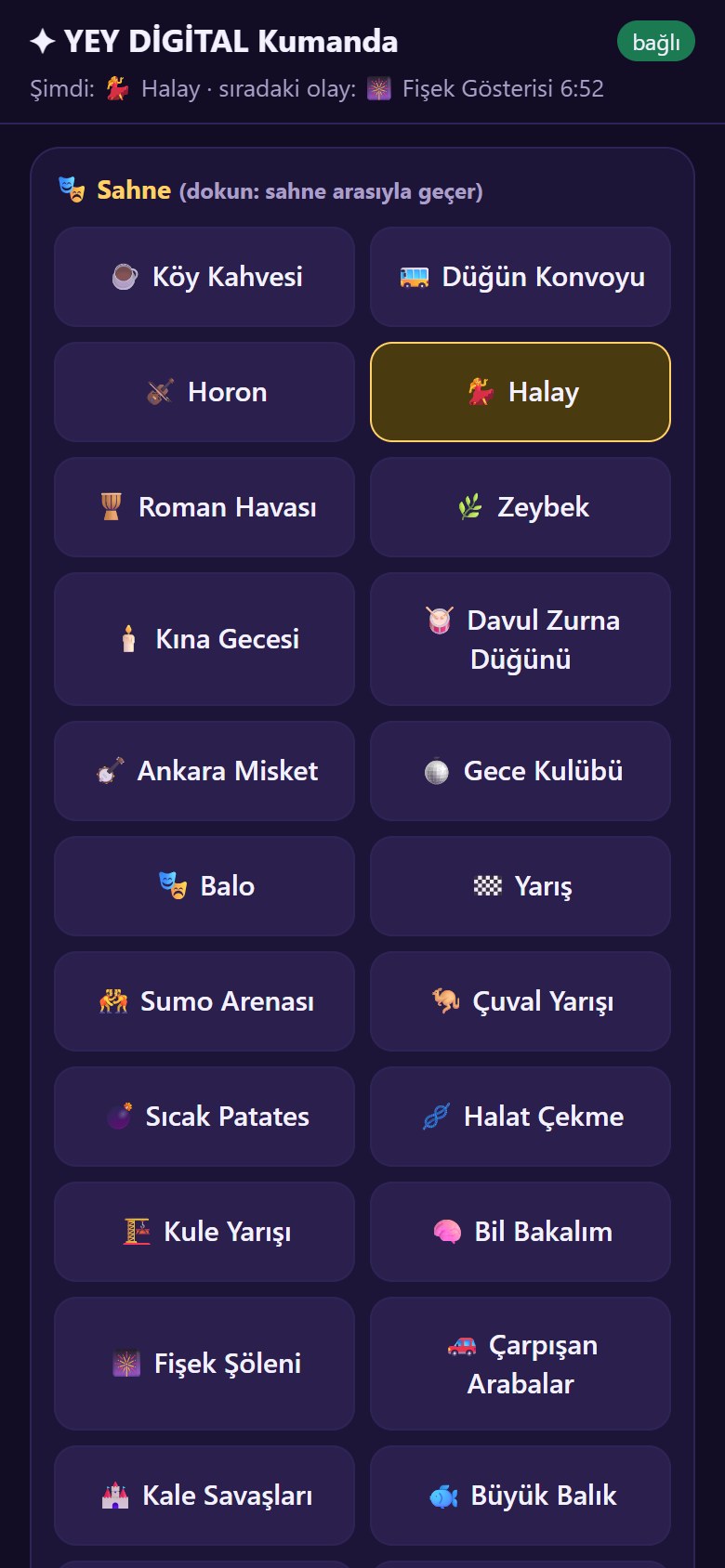
Yayındayken bilgisayarın başına dönmeden sahneyi ve olayları telefondan yönet.
- Yayıncı panelindeki 🎬 Yayın Stüdyom kartında 📱 Telefon kumandası bölümünde QR kodu göster'e bas ve telefonunun kamerasıyla okut. Ya da bağlantıyı kopyalayıp kendine gönder.
- Telefonun bilgisayarla aynı Wi-Fi'da olması gerekmez; mobil veriyle de çalışır.
- Kumandadan sahneye geç (sahne arasıyla), canlı olay başlat (fişek, dev dans, yöre kapışması…), klip al, hatıra fotoğrafı çek, jeneriği aç, yayın programını başlat, bot ekle ya da çıkar.
Telefondan kumanda paketine dahilse çalışır (paket karşılaştırmasına bak).
Görüntü kalitesi
Oyun ekranı senin bilgisayarında, OBS'in içinde 3D olarak çizilir; kaliteyi bilgisayarına göre seç. Yayın Stüdyosu → ⚙️ Ayarlar → 🖥️ Görüntü → Görüntü kalitesi.
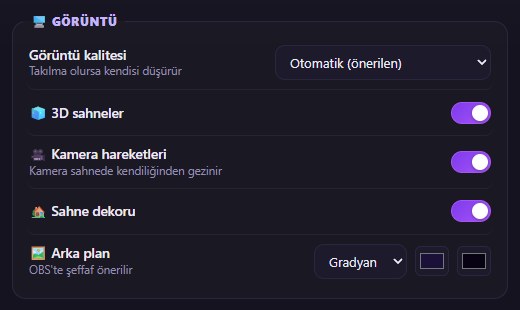
Ekran kartına göre başlar. Yayın sırasında akıcılık düşerse kendiliğinden bir kademe iner, rahatlarsa geri çıkar ve öğrendiğini bir sonraki açılışta hatırlar.
En pürüzsüz görüntü; güçlü ekran kartı ister. Otomatik bu kademeye kendiliğinden çıkmaz.
Tam görsel kalite: gölgeler, ışıma, yüzey dokuları. Ayrı ekran kartı olan bilgisayarlar.
Orta seviye ekran kartları için dengeli ayar.
Tümleşik ekran kartı (dizüstü) ya da eski bilgisayar.
En zayıf bilgisayarlar: gölge ve süs efektleri kapalı, en sade görünüm.
Müzik ve YouTube
Sahneler kendi telifsiz müziğiyle gelir. İstersen kendi müziğini ekleyebilirsin.
- Yayın Stüdyosu → 🎵 Müzik sekmesi → Müziğim. Önce "eklediğim müziklerin yayında kullanım hakkı bende" kutusunu işaretle.
- Dosya yükle (mp3, m4a, ogg): reklamsız çalar, internet kesilse de çalar. Ya da YouTube linki yapıştır: indirilmez, oyun ekranında YouTube oynatıcısıyla çalar.
- Parçanın hangi sahnelerde çalacağını yanındaki 🎬 düğmesinden seçersin. İzleyicinin yorumla istediği şarkılar da aynı sekmede sıraya girer.
Sorun giderme
En sık karşılaşılan durumlar ve çözümleri.
OBS'te siyah ya da boş ekran görüyorum
- URL kutusundaki adres oyun ekranı bağlantısı mı?
/ekran/…ile biter; stüdyo adresi (/studio) ya da panel adresi OBS'e eklenmez. - Bağlantıyı yakın zamanda yenilediysen eskisi artık çalışmaz: panelden yenisini kopyalayıp OBS'teki kaynağa yapıştır.
- Genişlik 1080 ve yükseklik 1920 mi? Kaynağa sağ tık → Özellikler → Geçerli sayfanın önbelleğini yenile (Refresh cache of current page).
- OBS → Ayarlar → Gelişmiş: Tarayıcı kaynağı donanım hızlandırması açık olsun; değiştirdiysen OBS'i yeniden başlat.
- Ekranda "abonelik sona erdi" kartı görünüyorsa paketini uzat ya da krediyle kirala (aşağıdaki son maddeye bak).
Ses gelmiyor
- OBS'te kaynağın Sesi OBS üzerinden kontrol et kutusu işaretli olmalı ve Ses Karıştırıcı'da kaynak kısık (sessiz) olmamalı.
- Kendin duymuyorsan Gelişmiş Ses Özellikleri'nde Ses izleme'yi İzle ve çıkış ver yap.
- Yayın Stüdyosu → Ayarlar → 🔊 Ses: ana ses sıfırda olmasın. "Yayına hazır mısın?" kartındaki ses satırı da bunu gösterir.
- Oyun ekranını tarayıcıda açtıysan sayfaya bir kez tıkla; tarayıcılar ilk tıklamadan önce sesi kilitler.
Görüntü takılıyor, FPS düşük
- Görüntü kalitesini Otomatik yap ya da bir kademe düşür (zayıf bilgisayarda Düşük / Çok düşük).
- Ayarlar → 👥 Karakterler → En fazla karakter sayısını azalt; kalabalık arttıkça yük artar.
- Oyun ekranını aynı anda birden fazla yerde açma (OBS + tarayıcı sekmesi = iki kat yük).
- Dizüstü bilgisayarı prize tak, güç modunu en yüksek performansa al; kullanmadığın uygulamaları kapat.
- OBS'te yayın kodlayıcısı olarak ekran kartının donanım kodlayıcısını seç (NVENC, AMF, Quick Sync ya da Apple VT).
TikTok'a bağlanmıyor
- Canlı yayın açık mı? Yayın kapalıyken stüdyo "yayın henüz açık değil" der ve yayın açılınca kendiliğinden bağlanır.
- Kullanıcı adını @ olmadan yaz; görünen adını değil, profildeki @ adını. Emin değilsen profil linkini yapıştır.
- Stüdyo bir uyarı gösteriyorsa (ör. çok sık deneme) birkaç dakika bekleyip yeniden bağlan.
- Aboneliğin aktif değilse TikTok bağlantısı kurulmaz: yayıncı panelindeki paket kartına bak.
Bağlantım başkasının eline geçti
- Yayıncı paneli → 🎬 Yayın Stüdyom → ilgili bağlantının altındaki Bağlantıyı yenile'ye bas ve onayla.
- Eski bağlantı o an çalışmaz olur; onu açık tutan ekranlar ve kumandalar kapanır.
- Yeni oyun ekranı bağlantısını OBS'teki (ya da LIVE Studio'daki) kaynağa yapıştır; kumandayı yeni QR kodla yeniden aç.
- Hesabının şifresinin de başkasında olduğundan şüpheleniyorsan panelde 👤 Hesap → Şifre'den değiştir.
Telefondan kumanda açılmıyor
- Telefondan kumanda paketinde var mı? Paket karşılaştırmasına bak.
- Bağlantıyı panelden olduğu gibi kopyala ya da QR kodu yeniden okut; bağlantıyı yenilediysen eskisi çalışmaz.
- Telefonun internete bağlı olsun (Wi-Fi ya da mobil veri, ikisi de olur).
Aboneliğim bitti, ne olur?
- Oyun ekranında sade bir "abonelik sona erdi" kartı görünür ve TikTok bağlantısı durur. Ayarların ve izleyici verilerin silinmez.
- Yayıncı panelinde 💎 Paketler'den uzat ya da kredinle günlük kirala; krediyle kiralama anında açılır.
- Bağlantıların değişmez: OBS'teki kaynak aynı kalır. Ekran kendiliğinden açılmazsa kaynağa sağ tık → Özellikler → Geçerli sayfanın önbelleğini yenile.